魔据资源网


游戏简介
微软公司推出的必应输入法手机版,是一款整合了搜索功能的新一代输入法应用。这款软件多重词汇库与云端词库,能及时更新新词热词,并且全程无插件,能让用户享受到更优质的文字输入体验。此外,必应bing输入法支持登录Microsoft账户,可导入联系人姓名添加至词库;在相关数据处理与存储环节中,它会对用户个人信息进行保护,安全性十分可靠。
当然,大家也不必担心键盘的语言适配问题。必应输入法联合微软亚洲研究院的专家团队,全新搭载了微软创新中文引擎,无论是26键键盘还是九宫格布局,都能流畅支持中、英文输入。用户完全可以按照自己的使用习惯和偏好自由选择,让输入操作更加顺手。此外,还有多套精致美观的皮肤可供体验,感兴趣的朋友不妨来尝试一下!
强大的输入引擎具备多重实用功能:支持整句输入,可动态调整词频,配备用户词典与URL记录功能,还能实现中文词语联想,并英文词典。
和微软亚洲研究院的专家携手,推出了必应“灵活速滑”中文输入技术,手指不用离开屏幕就能轻松输入单字;
贴心实用的小功能包括:按键输入时的智能纠错、通过快捷手势滑动快速添加标点、一键清空当前输入内容、便捷导入联系人姓名,以及支持用户自定义常用短语。
支持通过登录Microsoft账户,实现与桌面版必应输入法的数据同步。
更多趣味体验,海量Emoji表情,让输入过程充满更多乐趣。
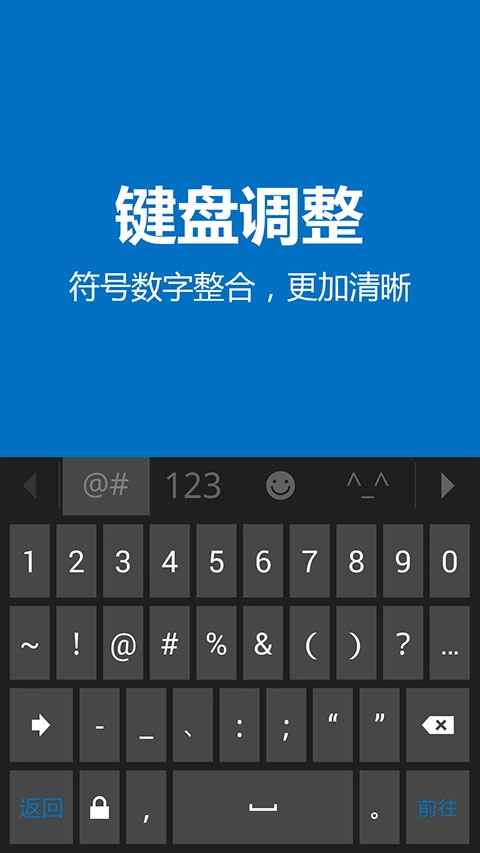
键盘调整,更加清晰;
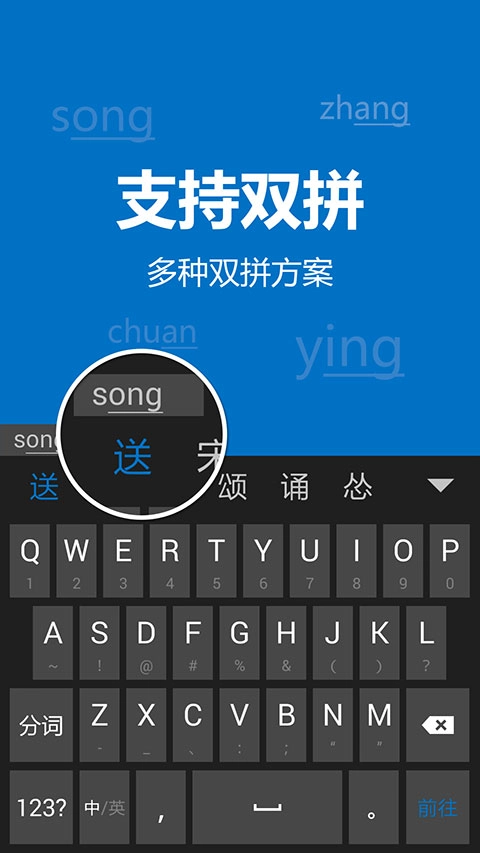
支持双拼,更多拼写方案;
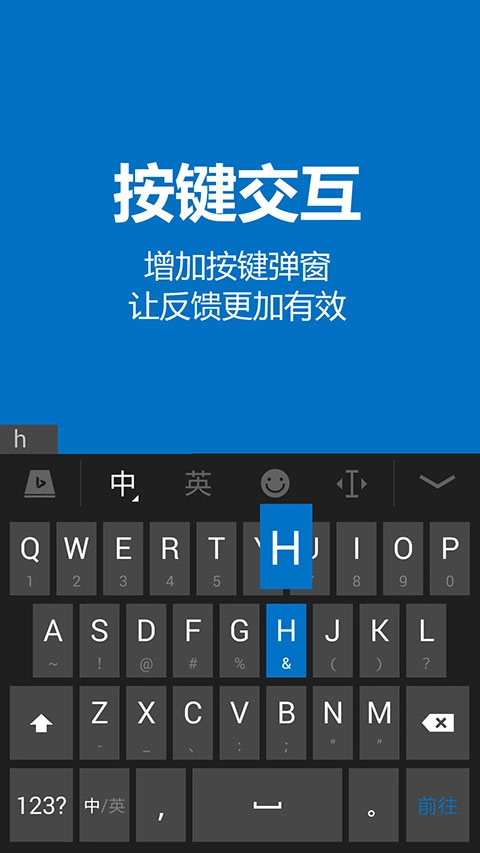
增加按键弹窗;
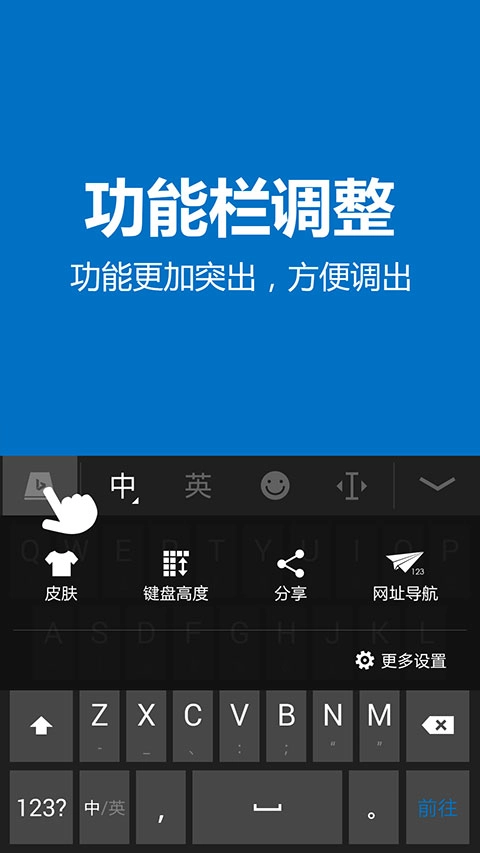
功能栏调整,功能更加突出,方便调出。
导入联系人时觉得朋友姓名输入太麻烦?只需在必应输入法里选择“导入联系人”功能,朋友的名字就会被添加到词库中,这样就能轻松打出通讯录里的联系人姓名了。
想要更换皮肤的话,必应输入法准备了不少好看又有个性的皮肤款式,你只需点击键盘右上方那个衣服模样的按钮,就能直接进入皮肤库挑选啦。
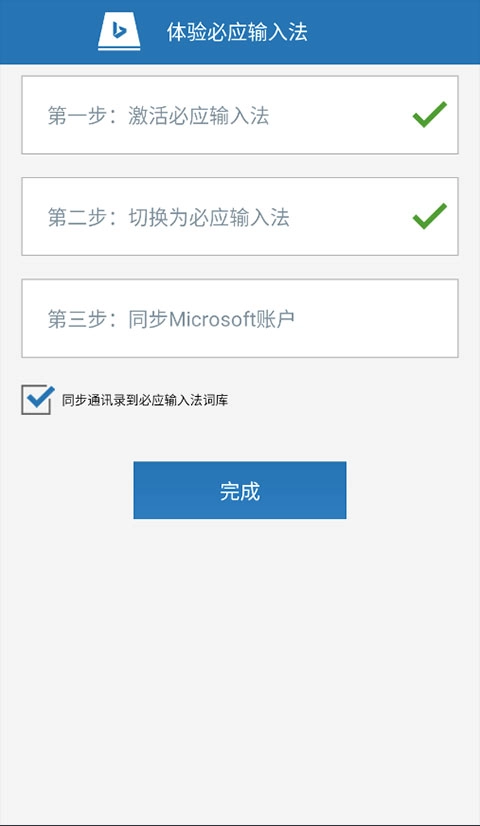
要使用必应bing输入法,需先完成激活步骤,首先要点击界面上的“激活”按钮。

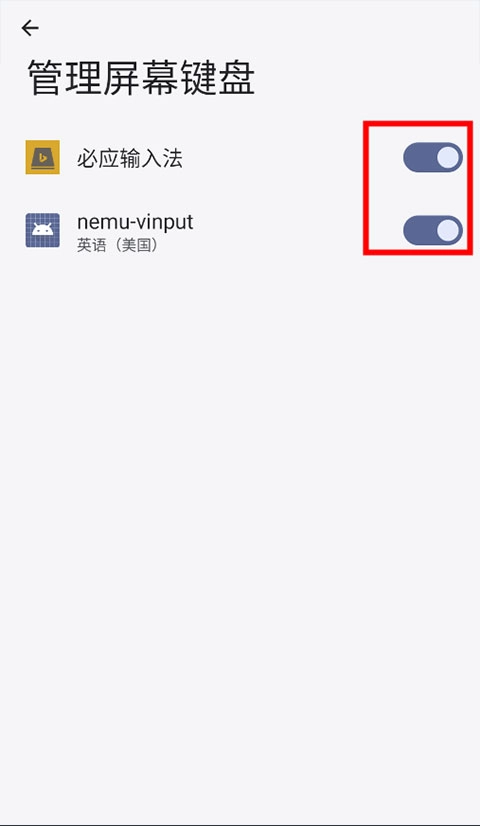
随后会自动跳转至管理页面,具体界面可参考下图,接着把两个开关都开启。
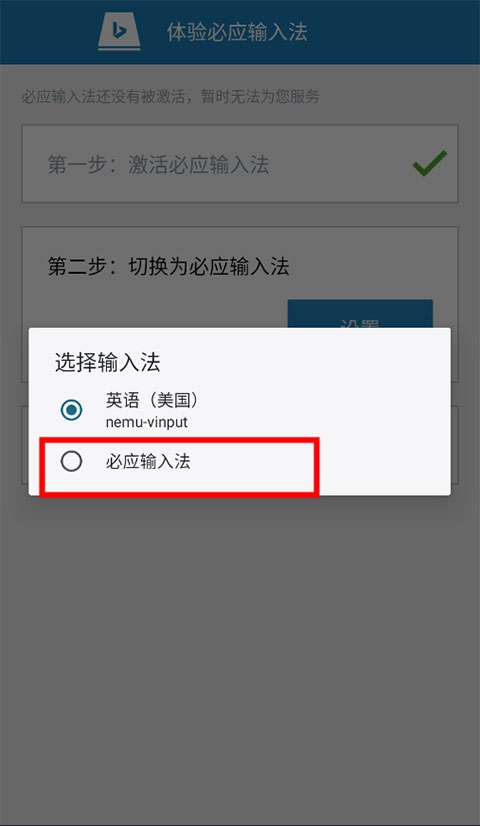
返回后,点击第二步,再点击“设置”选项,在弹出的窗口中选择“必应输入法”。
最后,若你有微软账户,可登录以同步词库信息;若没有,直接跳过即可。
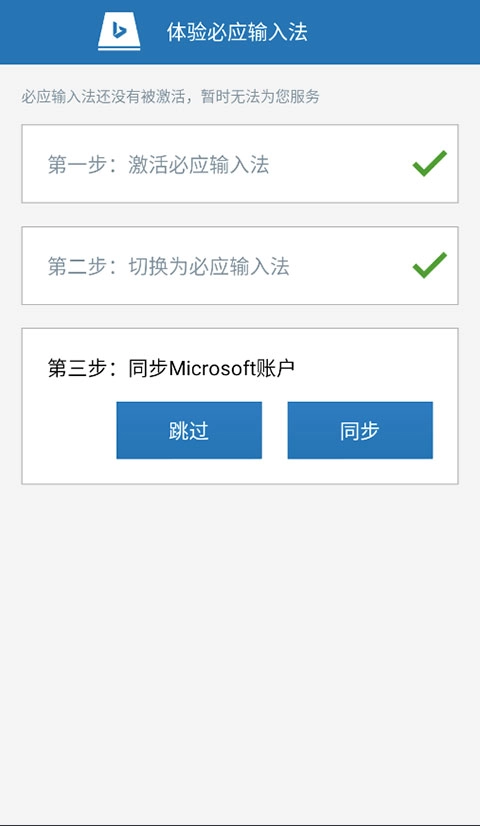
点击“完成”,这样就是成功切换到必应输入法了。
方法一:必应输入法设置
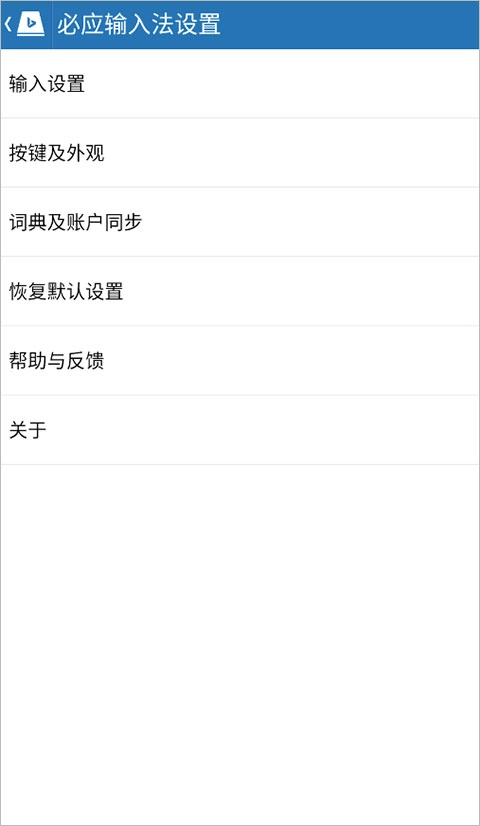
打开必应bing输入法安卓版,找到“按键及外观”选项。
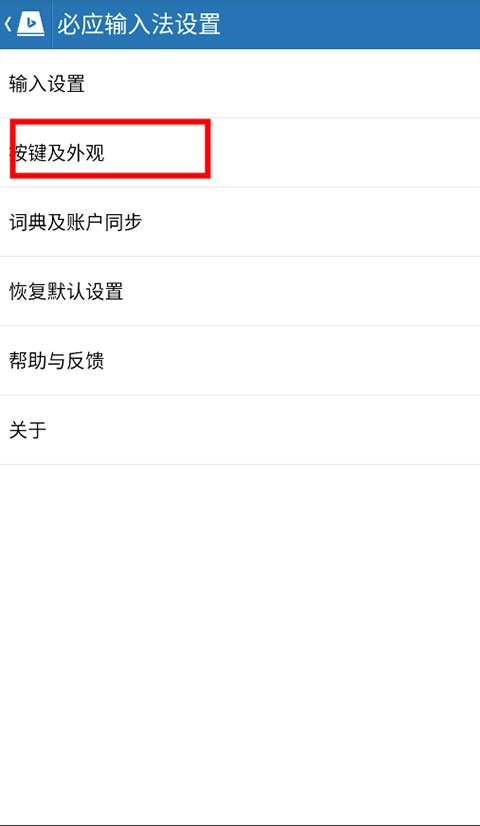
点击“皮肤设置”;
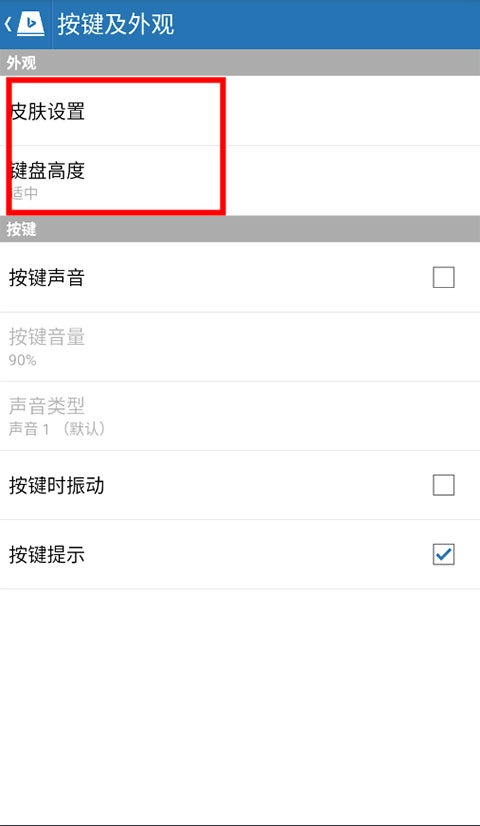
点击下方的图片就可以应用到输入法上的皮肤了。

方法二:键盘页面设置
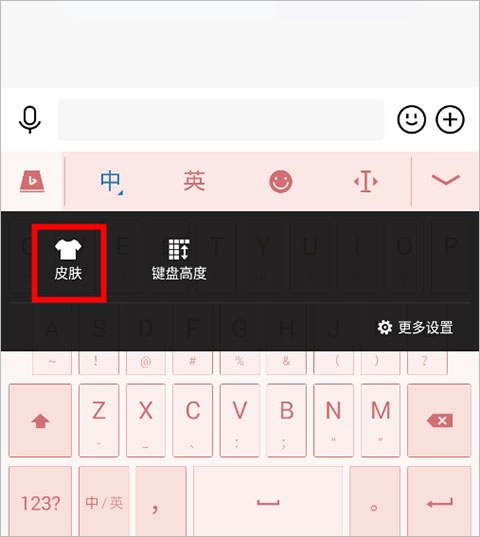
在文字输入区域,调出输入法后,点击其左上角的菜单图标。
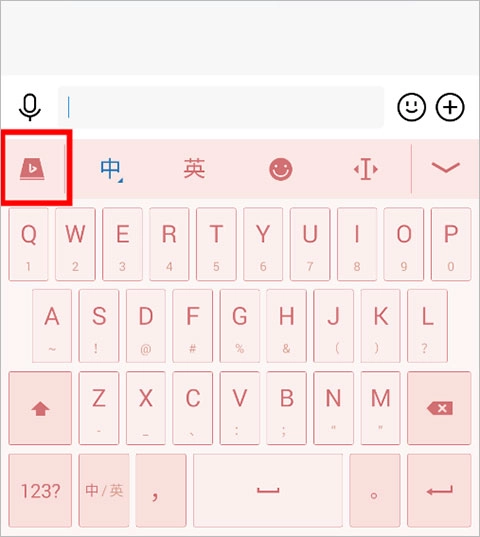
选择“皮肤”,即可换肤。
我点击“隐藏/显示状态栏”按钮后,状态栏就消失了,该如何把它找回来呢?
答:
若您使用的是WinXP或Win7操作系统,可在必应输入法图标上点击鼠标右键,然后从弹出的菜单里选择“任务栏中的其他图标”选项,这样就能找到必应输入法的状态栏了。
若您使用的是Win8系统,需先调出系统语言栏,具体步骤为:打开控制面板 → 进入时钟、语言和区域 → 选择语言 → 点击高级设置 → 勾选“使用桌面语言栏”。完成上述操作后,后续步骤与WinXP/Win7系统一致:在桌面上找到必应输入法的图标并右击,从弹出的菜单中选择“任务栏中的其他图标”即可。
怎样关闭软键盘?
答:若要关闭必应输入法的软键盘,可按下键盘左上角标有“ESC”(即退出功能)的按键来实现。
如何设置候选词字体和大小?
答:点击“设置”图标后,依次选择设置属性、外观、外观设置,就能对候选词的字体(包括中文字体和英文字体的设置)以及字体大小进行调整。
必应输入法输入英文更方便
无论是音近词、形近词,还是拼音转单词等各类您可能输入的内容,我们都结合了涵盖四十多万词条的中英文词库,确保您能自由输入,想到什么就能写什么。
多媒体输入
想在网上搜索?想输入多媒体文件?无需拷贝粘贴,只需按下V键!必应Bing输入法助您一键实现。网上搜索、多媒体输入,轻松尽在掌握。
应用开放平台
想要获取更多皮肤与扩展应用?点击即可一键安装!您也能DIY专属的个性皮肤或扩展应用,解锁更多乐趣!
v1.8.0.121234版本
感谢您对必应输入法多年以来的支持!
提升安全性,对所有网络传输进行加密;
性能优化,速度更快更省电;
修复其他一些自上版本以来已知的问题。